
Как создать второй почтовый ящик на Яндексе
Отзыв про Как создать второй почтовый ящик на Яндексе
Создание нового почтового акаунта в Яндекс
Как-то на одном из форумов прочла:
"если под электронным адресом подразумевается электронная почта, то таких адресов можно создать хоть сотни тысяч, самое трудное запоминать все логины и пароли. Просто можно создавать один адрес за другим. Ан нет , есть такая неприятная фишка при создании второго или другого адреса в системе Яндекс". Ведь при входе в Яндекс почту пользователя без лишних слов просто направляют в его предыдущий (первый) аккаунт, в котором отсутствуют кнопки или ссылки типа "создание нового постового ящика".

Создание второго почтового адреса в Яндексе несколькими способами
В принципе, в любом бесплатном почтовике можно создать огромное,ограниченное только нашими потребностями,количество аакаунтов.
Когда я ввела в поисковике Яндекса слова«создать второй почтовый ящик на Яндекс», то на первой же странице на меня вылилось море предложений, как это сделать, причем довольно разных. От простеньеих до более продвинутых. Выбрала три.
Три способа создать новый Яндекс e-mail
1 Создание акаунта в том же браузере
2 Создание акаунта в другом браузере
3 Использование сборщика почты
Рассмотрим эти 3 варианта
1. Создание аккаунта в том же браузере
После запуска вашего любимого браузера (например, Google) перейти на Yandex, в котором надо выйти из своей основной учетной записи. Как это сделать?
В правом верхнем углу. где находится ваша почта, кликнуть поадресу почтового ящика. Появятся несколько пунктов меню, из которых выбираем Выход.
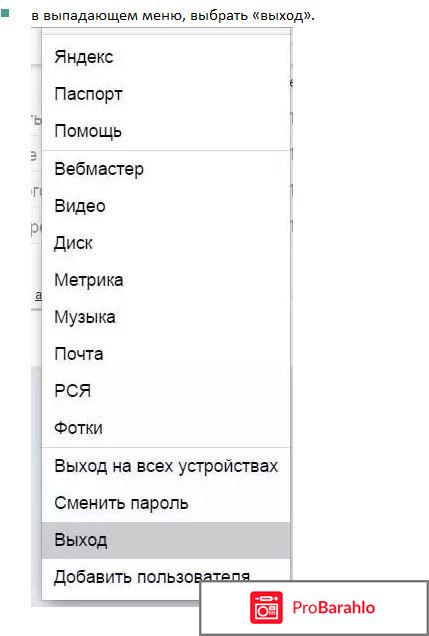
Кликаем по ссылке Почта и выбираем кнопку «завести почтовый ящик» а затем "завести новый аккаунт"
Минус:
Придется постоянно выходить или входить в один из 2-х аккаунтов.
2. Дополнительный браузер
Этот способ понравился мне больше, и я им воспользовалась, создавая второй ящик в Яндексе.
У каждого из нас на компьютере есть как минимум два браузера. Если нет, скачайте. У меня лично кроме Google Chrome стоит Opera . Я ее не люблю, но и не убиваю. Иногда удобно перемещаться перед открытыми окнами между этими двумя браузерами.
Итак, запускаем второй браузер ( у меня это Opera) и в нем переходим на yandex.ru.
Опять в правом верхнем углу (как в способе 1) кликнем по ссылке «завести ящик».
Вот теперь перед вами, как перед новым пользователем, откроется окно для регистрации. Заполняем все требуемые поля, как обычно, при любой регистрации.
Вводим капчу. Не забудьте поставить галочку "я согласен" внизу пользовательского соглашения.
По окончании кликаем по кнопке «Зарегистрироваться».
3. Сборщик почты
БраузерЯндекса умный, он разрешает использовать функцию сбора почты из всех ваших ящиков в какой-то один.
Заходим в наш ящтк на сервисе Яндекс через логин и пароль, как обычно.Видите шестеренку рядом с e-mail? Вот по ней и щелкните . Появится меню, выбираем пункт«Сбор почты с других ящиков».
Здесь мы вводим адреса почтовых ящиков , из которых ЭТОТ будет собирать всю нашу почту. В нужныеполя вводим адрес почты , которая будет перенаправлять ваши входящие письма в основной ящик и пароль от второго ящика.
Кликнуть покнопке «Включить сборщик».
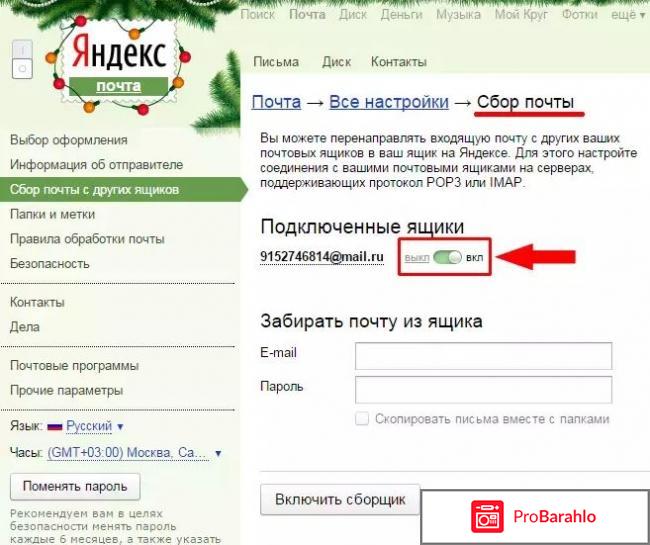
Минусы: в главном (основном) ящике электронной почты появится огромное количество входящих, в том числе и спас с обоих аккаунтов.
Когда-то у меня главным был адрес в Rambler, а потом я создала ящик в Яндексе, в котрый собирала входящие письма от Рамблера. А потом увидела преимущества Яндекса и от почты в Rambler отказалась совсем.
Некоторые создают новые ящики в Яндексе через пунктЯндекс.Метрики в своем акаунте, (смотрите рисунок 2), но мне этот способ не понравился.
Есть также ролик в Youtube, так что любителям смотреть и слушать инструкцию, а не читать, можно обратиться к нему.
Удачи!
-
Веб-мастеруВеб-мастеру(43)
-
Интернет-магазиныИнтернет-магазины(4222)
-
Онлайн-сервисыОнлайн-сервисы(3102)
-
Разное (сайты)Разное (сайты)(4869)